





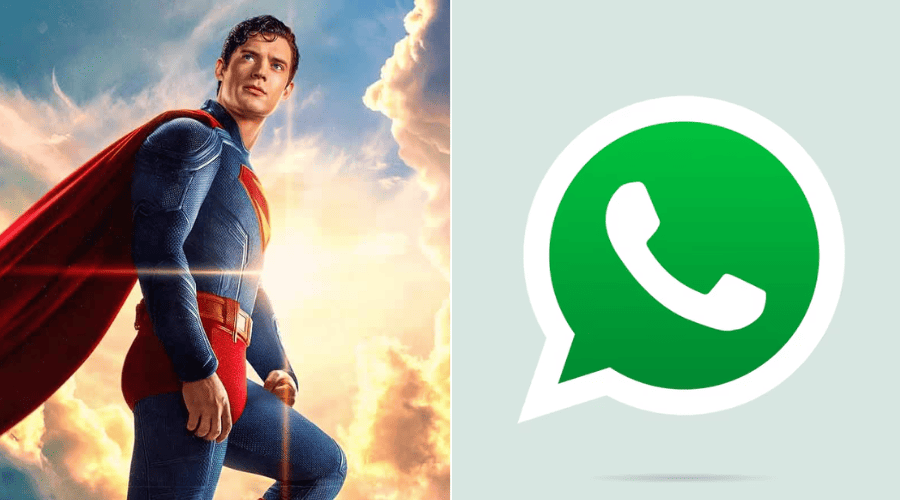
Ciudad de México.- Tras el esperado estreno de “Superman”, los fanáticos del superhéroe ahora tienen la oportunidad de llevar su entusiasmo a sus conversaciones de WhatsApp.
Debes leer: WhatsApp: guía para recuperar mensajes y archivos eliminados en Android o iPhone
Si eres fan del Hombre de Acero y quieres llevar tu gusto por la adaptación a todas tus plataformas favoritas, aquí te contamos cómo activar el “modo Superman” en WhatsApp. Aunque la aplicación no cuenta con esta herramienta, es posible personalizarla utilizando una aplicación de terceros y algunas imágenes temáticas.
Para ello, necesitarás la aplicación de Nova Launcher que está disponible en Google Play Store para Android. Cuando esté descargada en tu dispositivo, busca tres imágenes relacionadas con Superman, puede ser del buscador de Google, banco de imágenes o Pinterest.
Estas imágenes deben cumplir con formatos específicos: una debe ser vertical, otra horizontal y la última cuadrada.
Pasos para hacer un ícono de WhatsApp para modo “Superman”
1.-Abre Nova Launcher en tu teléfono y localiza el ícono de WhatsApp.
2.-Mantén presionado el ícono hasta que aparezca un menú de opciones.
3.-Luego, selecciona “Editar”, vuelve a presionar el ícono y haz clic en “Fotos”.
4.-Escoge la imagen cuadrada de Superman que descargaste y ajusta su tamaño.
5.-Finalmente, presiona “Listo” y asegúrate de que los cambios se hayan guardado correctamente.
Sigue más noticias como esta en nuestra sección de Tecnología
Fondo de teclado de WhatsApp para modo “Superman”
1.-Ingresa a una conversación en WhatsApp y toca la barra de texto para que aparezca el teclado.
2.-Luego, presiona el ícono del engranaje en la parte superior del teclado.
3.-Selecciona “Temas” y después “Mis Temas”.
4.-A continuación, adjunta la imagen horizontal de Minecraft que descargaste y ajústala a tu gusto.
5.-Haz clic en “Siguiente” y luego en “Listo” para guardar los cambios.


