






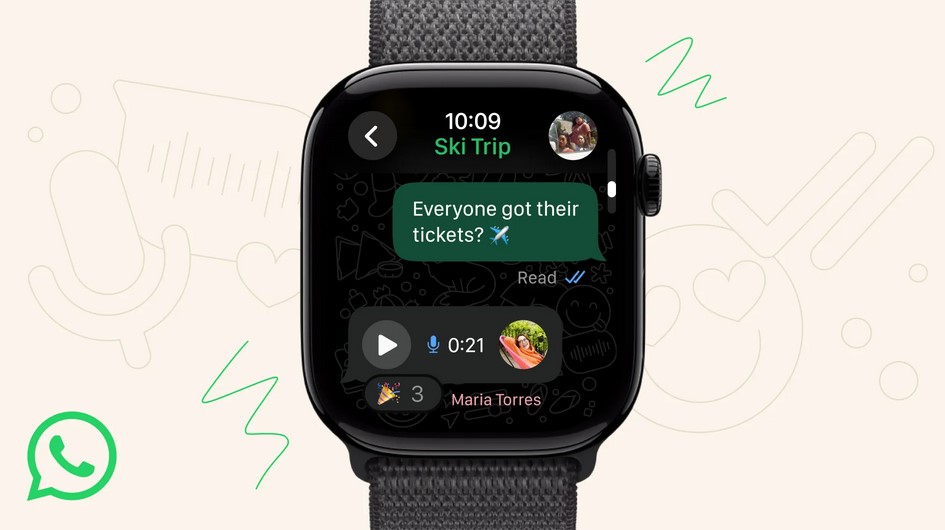
México.- WhatsApp llegó recientemente de forma oficial al Apple Watch y, con su última actualización, la popular aplicación de mensajería ya permite grabar y enviar mensajes de voz directamente desde el reloj inteligente. Esta función, ampliamente esperada por los usuarios, facilita la comunicación sin necesidad de tener el iPhone a la mano.
Con esta actualización, ahora es posible responder conversaciones recientes, enviar notas de voz y visualizar mensajes con mayor comodidad que antes. Además, WhatsApp mantiene su cifrado de extremo a extremo, asegurando que todo el contenido permanezca protegido en todo momento.
Te puede interesar: Apple estrena SOS satelital en México: ¿Tu iPhone es compatible?
Otra mejora relevante es que los usuarios pueden ver imágenes, stickers y las llamadas directamente desde el Apple Watch, con mayor nitidez y detalle. En conjunto, estas funciones reducen la dependencia del iPhone para realizar tareas cotidianas, haciendo que el uso del reloj inteligente sea más práctico, cómodo y completo.
¿Cómo enviar un mensaje de voz desde el Apple Watch?
-Abrir la aplicación de WhatsApp en el Apple Watch o ingresar desde una notificación recibida.
-Seleccionar el chat en el que se desea responder.
-Tocar el ícono de micrófono o el campo de respuesta disponible en pantalla.
-Mantener presionado el botón de grabación o tocarlo una vez para iniciar la nota de voz.
-Hablar con normalidad y presionar nuevamente para finalizar.
-Confirmar el envío o cancelarlo si se desea repetir la grabación.
Sigue más noticias como esta en nuestra sección de Tecnología
¿Cómo activar las notificaciones de WhatsApp en Apple Watch?
-Activar el Bluetooth del iPhone.
-Revisar que el Apple Watch esté conectado al Bluetooth del celular.
-Activar las notificaciones de WhatsApp en los “Ajustes” del iPhone.
-Permitir las notificaciones en el iPhone.
-Activar la función “Permitir notificaciones” y habilitar todas las alertas.
-Luego, entrar a la aplicación del Apple Watch.
-Ir a “Notificaciones” y desplazarse a “Duplicar avisos del iPhone”.
-Finalmente, activar WhatsApp.